Guia
Como usar o Sunlight, do setup à sessão.
Siga os passos nesta ordem. Você pode confirmar o e-mail depois; o painel avisa enquanto estiver pendente. Uma licença cobre 1 PC. Rede simples (padrão) não exige liberar acesso manualmente.
Passo 01
Baixar e instalar
Baixe o Sunlight-Setup só pelo link oficial do site. Não use cópias enviadas por Drive, e-mail ou WhatsApp.
Execute o instalador como administrador. Se o SmartScreen aparecer, use Mais informações → Executar mesmo assim. O aviso some com reputação ou certificado.
Ao terminar, abra o Sunlight no Windows de origem e em cada Windows que vai conectar. O mesmo app é host e viewer. Com o Sunlight aberto, este PC fica disponível como destino.
Passo 02
Criar conta
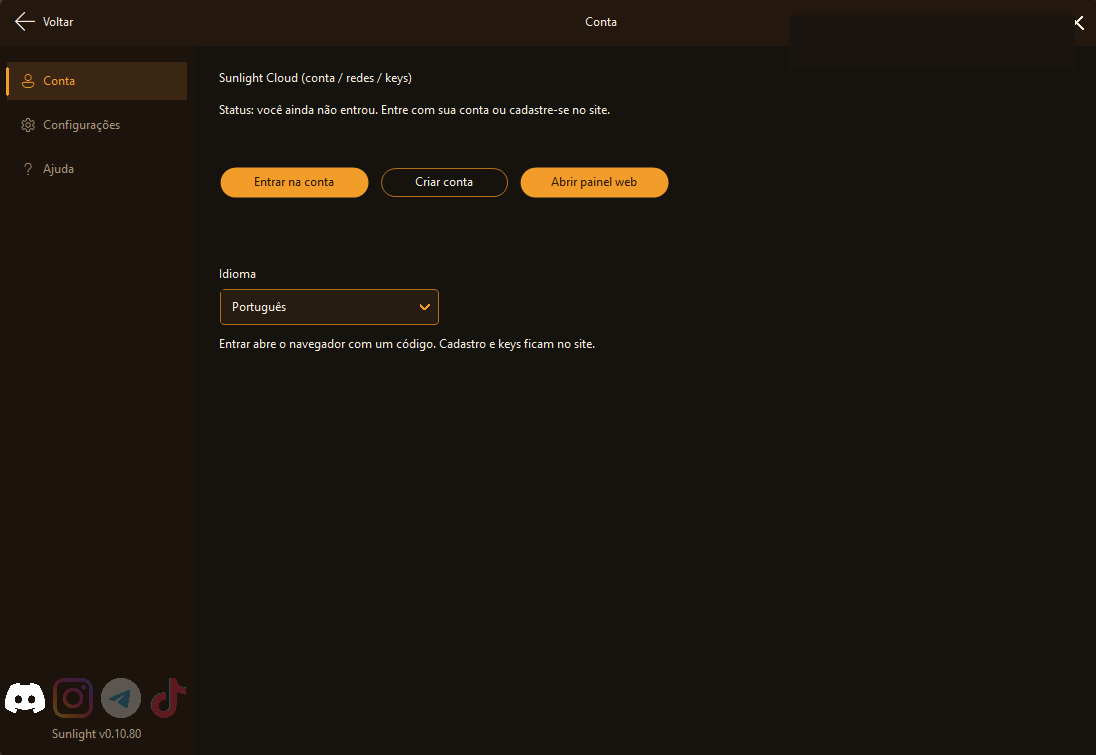
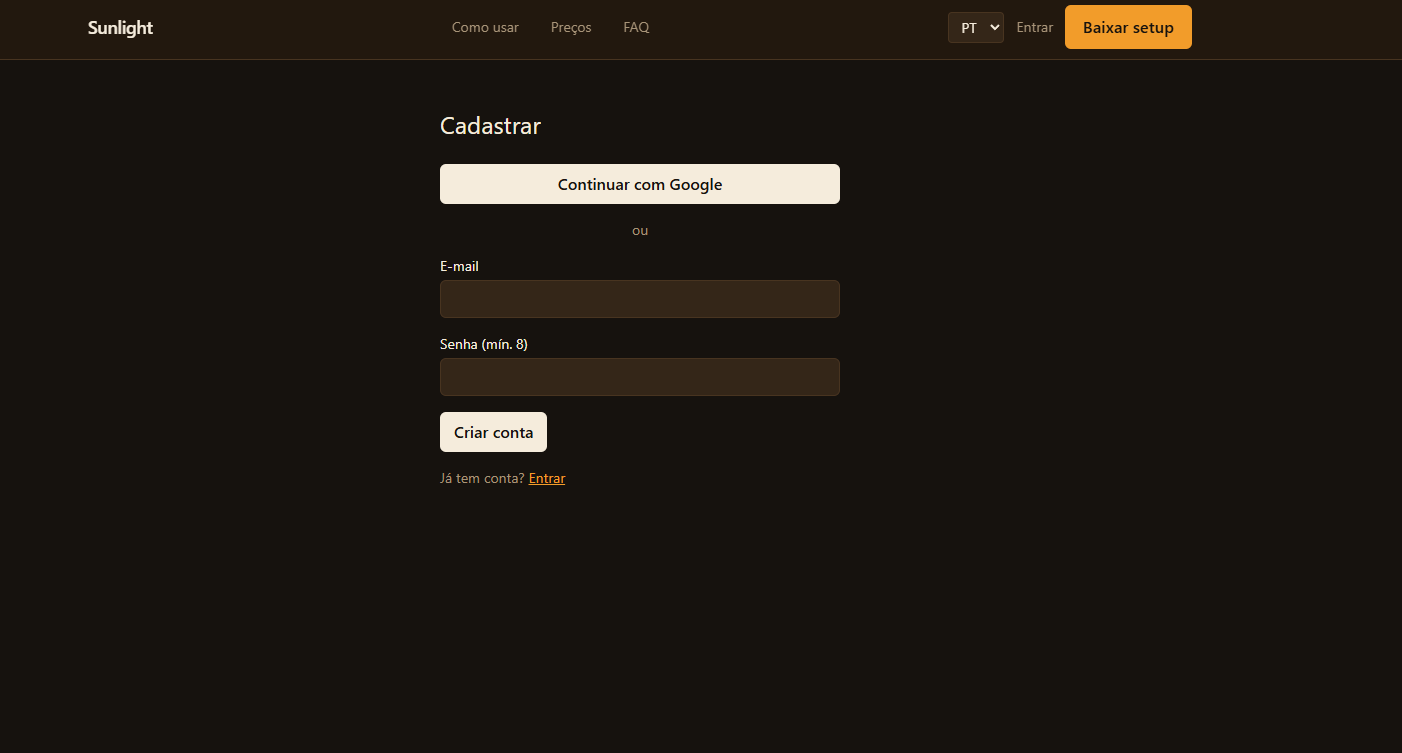
No app, em Conta, use Criar conta ou Abrir painel web. No site (sunlight-remote.com), cadastre-se com Google ou com e-mail e senha (mínimo 8 caracteres).
Depois do cadastro você já entra na conta. A confirmação do e-mail pode ficar para depois: enviamos um link e o painel mostra um aviso até você clicar nele.
Cadastro e keys ficam no site. Sem conta você não vincula o app nem resgata a licença.
Passo 03
Entrar
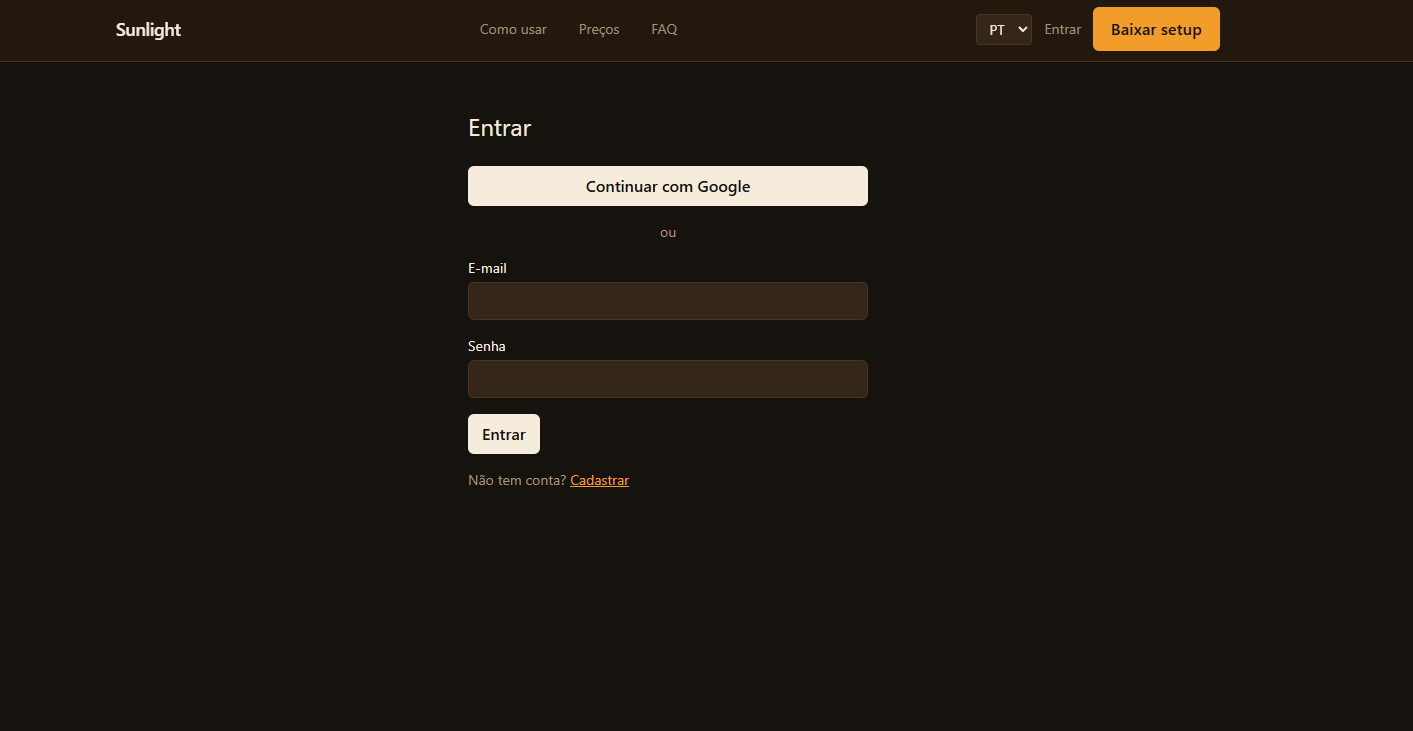
Na próxima vez, use Entrar no site. Conta criada com Google volta pelo botão Continuar com Google. Conta com senha usa e-mail e senha.
Se você misturar os métodos, o site avisa. Conta só-Google não aceita senha local.
Com a sessão aberta você vê Redes, Licença e App no topo. É nesse painel que a rede e o PC existem — o programa sozinho não cria a malha.
Passo 04
Vincular o PC no app
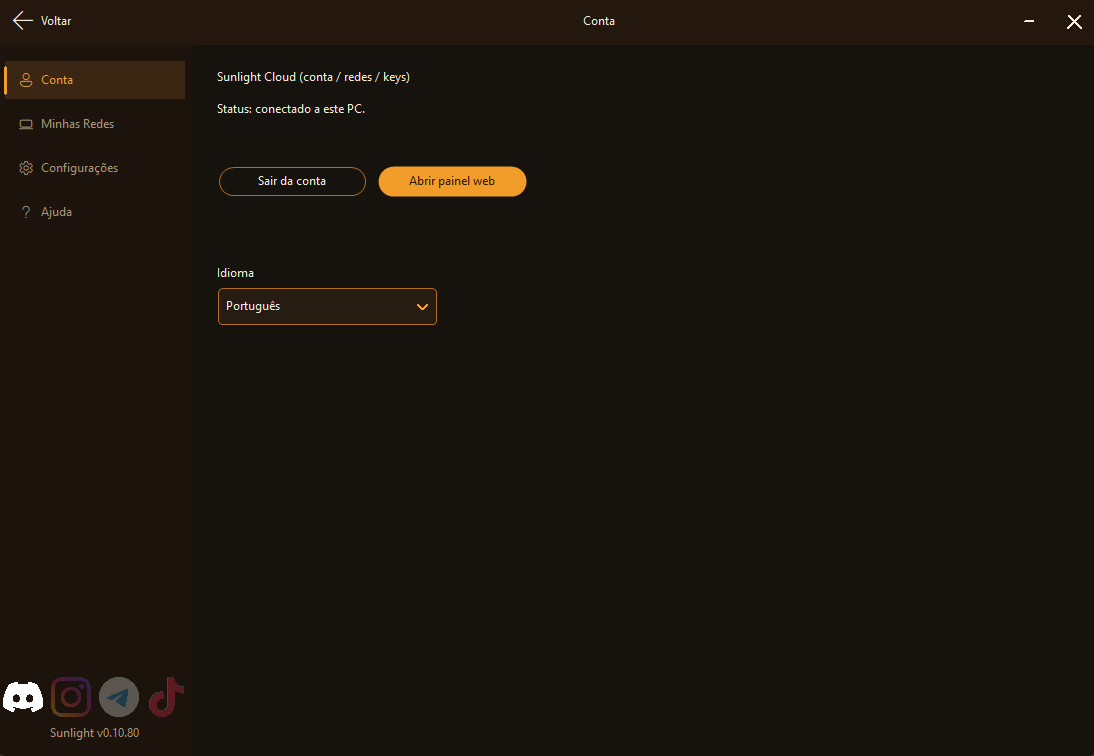
No Sunlight, em Conta, clique em Entrar na conta. O app copia um código XXXX-XXXX e abre o navegador. Não feche o app enquanto autoriza.
No painel, abra App e confirme o código (ou cole, se pedir). Quando vincular, o menu ganha Minhas Redes e Configurações.
PC novo na conta pode pedir Escolher redes no painel — ele não entra sozinho em todas as redes. Para voltar depois de excluir o PC, autorize um código novo.
Passo 05
Criar ou entrar na rede
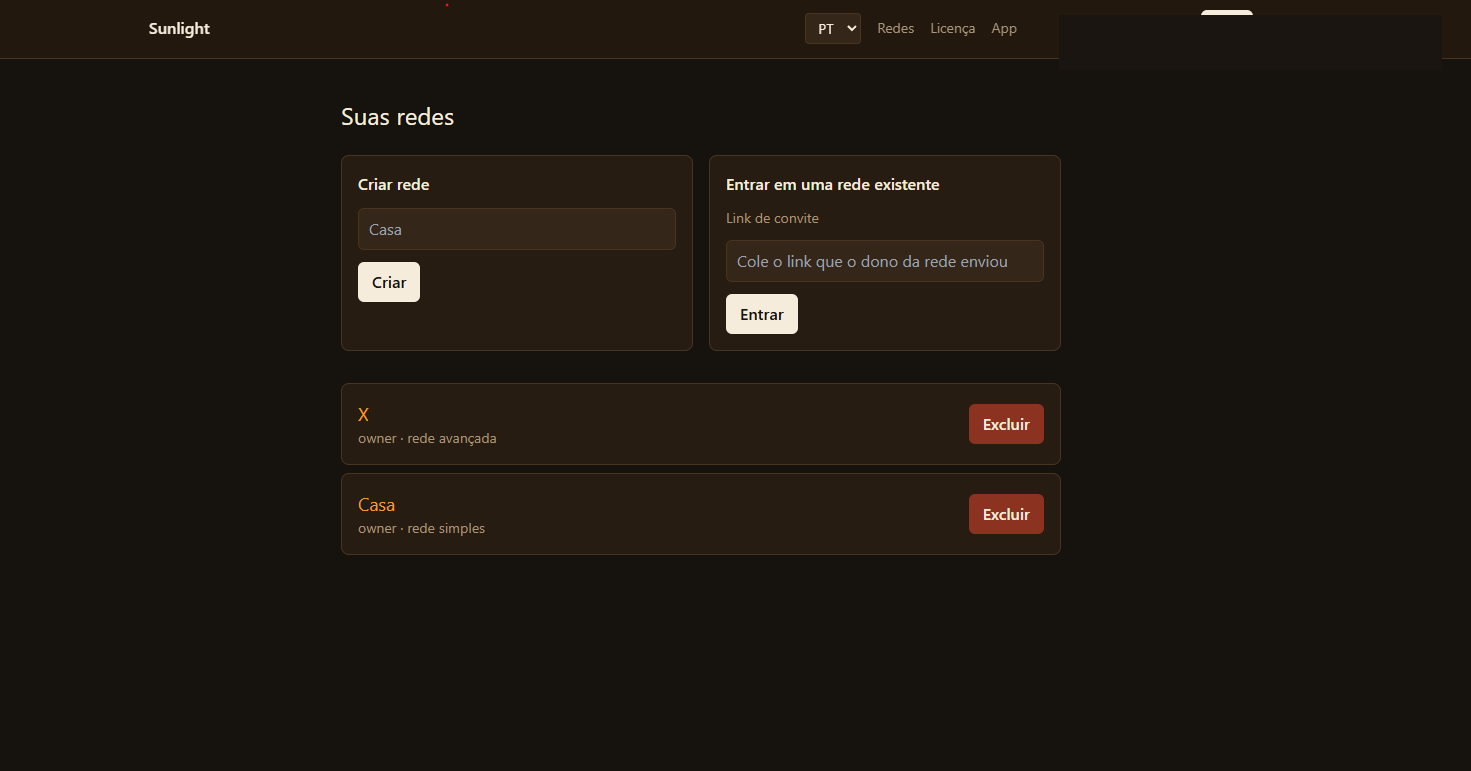
Em Redes, crie uma rede (por exemplo Casa) ou cole o link de convite que o dono enviou. Código numérico de rede não é mais usado.
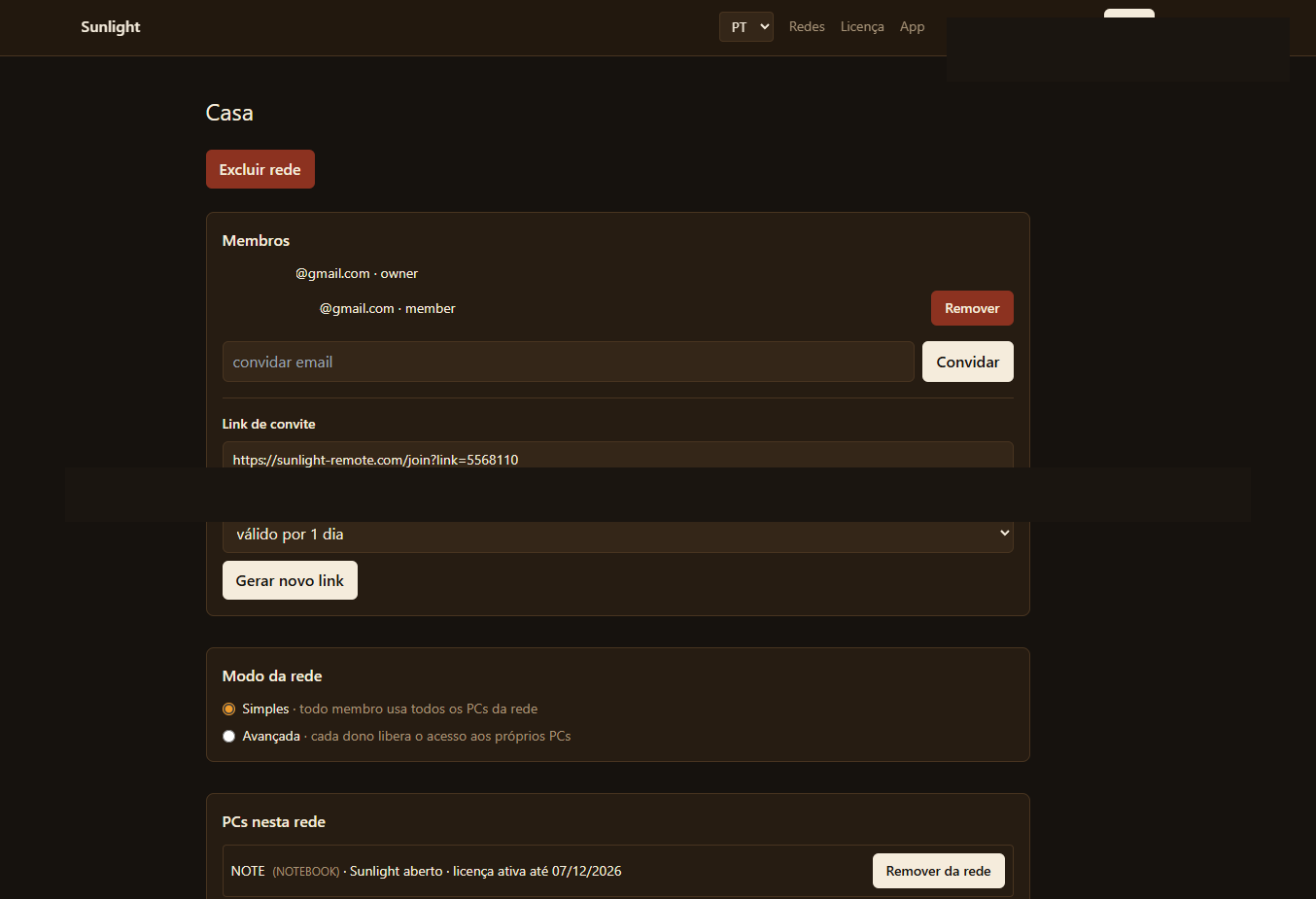
No detalhe da rede: convide por e-mail, gere um link de convite (válido por 1, 7 ou 30 dias, para quantas pessoas precisar) e veja os PCs nesta rede.
Modo simples (padrão): todo membro usa todos os PCs da rede. Modo avançado: cada dono libera acesso aos próprios PCs em Liberar acesso. O dono exclui a rede; membro pode sair. Revogar tira a visão remota, mas o PC continua na sua conta.
Passo 06
Ativar a licença
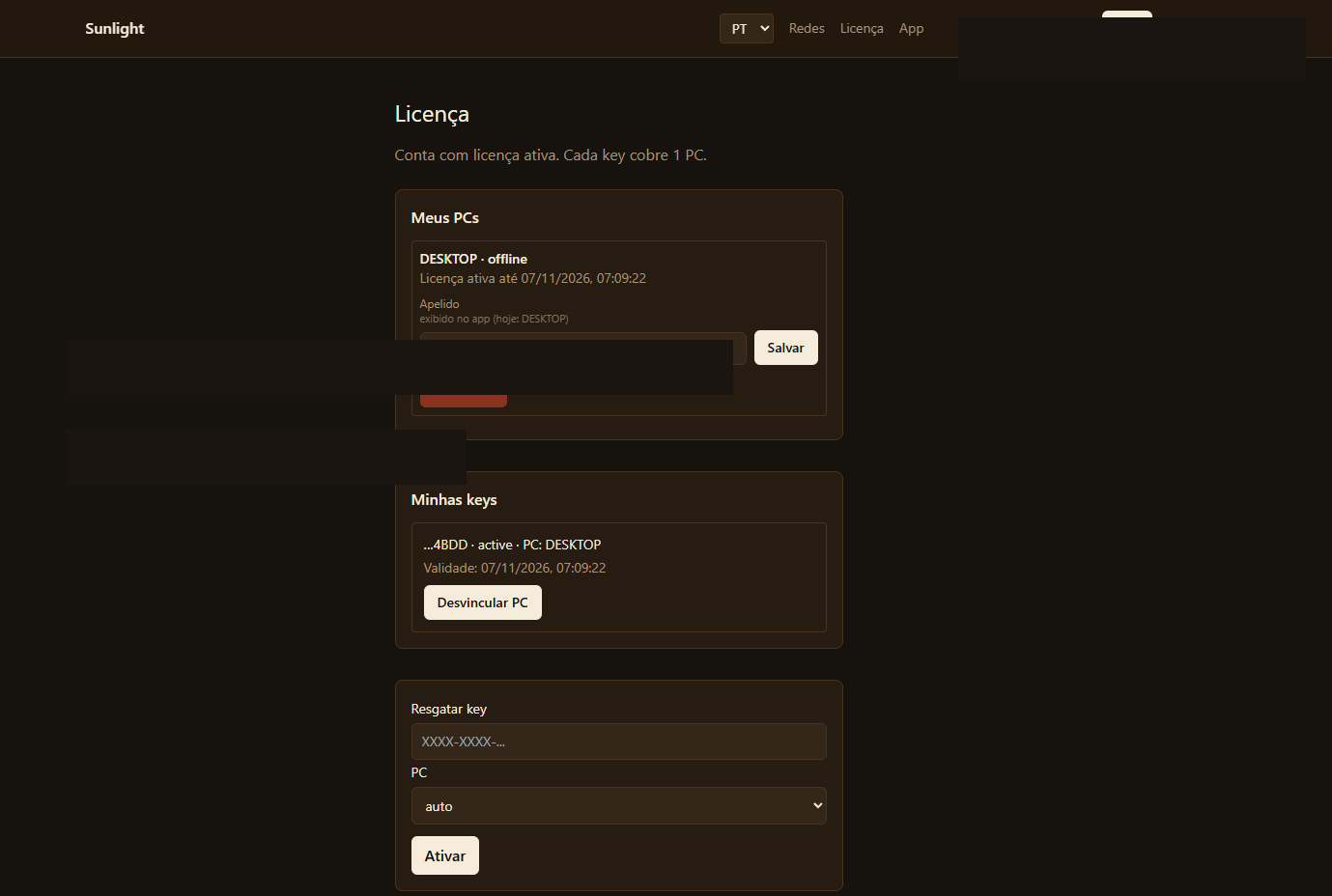
Cada key cobre 1 PC. Compre no Discord via PIX (Brasil) e, quando receber a chave, abra Licença no painel.
Cole a key em Resgatar e escolha o PC (ou deixe em auto). Sem key o PC fica no trial: 1 minuto por conexão, com espera entre tentativas.
Em Meus PCs você vê licença, trial ou cooldown, define apelido, desvincula a key ou exclui o PC da conta.
Passo 07
Conectar a sessão
Deixe o Sunlight aberto nos dois Windows. No PC de destino, a sessão licenciada (ou o trial) só sobe com o app em execução.
No PC de origem, abra Minhas Redes, escolha a rede e clique no card do outro computador. Host e viewer usam o mesmo programa.
Mouse e teclado remotos: HUD flutuante (Usar / Parar). Atalhos úteis: Ctrl+Alt+Enter tela cheia, Ctrl+Alt+Shift+Z solta o mouse, Ctrl+Alt+Shift+Q encerra. Sem licença, o trial avisa e encerra em 1 minuto. Se falhar, confira app aberto, PC na rede, licença e modo avançado com acesso liberado.
Passo 08
Configurações úteis
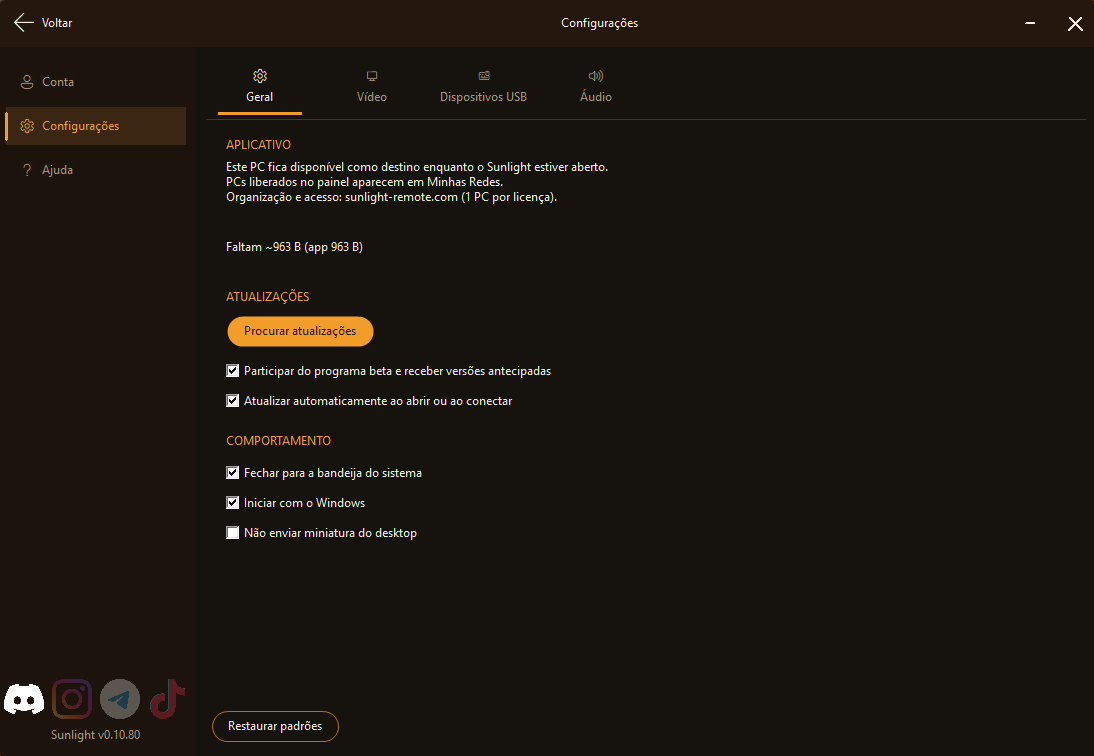
Em Configurações > Geral: fechar para a bandeija (padrão; para sair, clique direito no ícone e Sair), iniciar com o Windows (padrão), não enviar miniatura do desktop, programa beta e atualizar ao abrir ou ao conectar. Use Procurar atualizações quando quiser.
Vídeo: qualidade da sessão e estatísticas no HUD. Dispositivos USB: qual mouse/teclado compartilhar e reparar HID local se precisar. Áudio: ouvir o som do PC acessado.
Organização de redes e acesso continua no painel web. O app mostra só os PCs que a sua conta pode ver em cada rede.